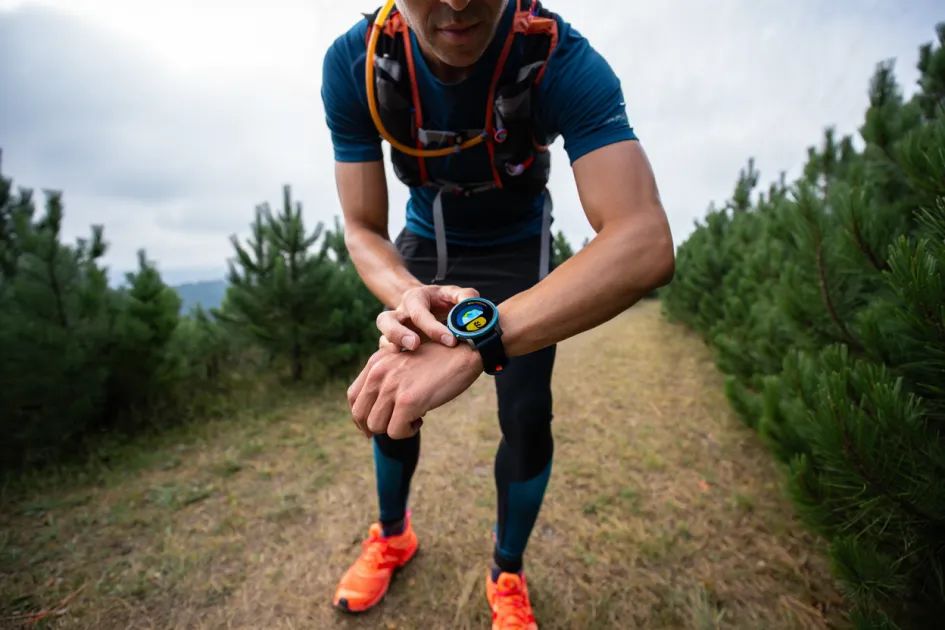

Vous chaussez vos runnings, vérifiez votre montre GPS avant de partir. La météo affiche 8°C et grand soleil. Dehors, il pleut depuis deux heures. Frustrant, non ? Ce décalage entre la réalité et l’écran de votre montre touche des milliers de coureurs chaque jour. Garmin, Samsung, Suunto, Apple Watch, Polar, Coros : aucune marque n’est totalement épargnée. Dans cet article, vous allez comprendre pourquoi cela arrive et, surtout, comment y remédier pas à pas.
Comprendre pourquoi l’affichage météo se fige sur votre montre connectée
Votre montre GPS n’est pas une station météo autonome. Elle ne mesure pas elle-même la température extérieure ou la pluie. Elle récupère ces données depuis un serveur distant, via une connexion Bluetooth ou Wi-Fi. C’est là que tout se joue.
Le rôle central de la connexion Bluetooth
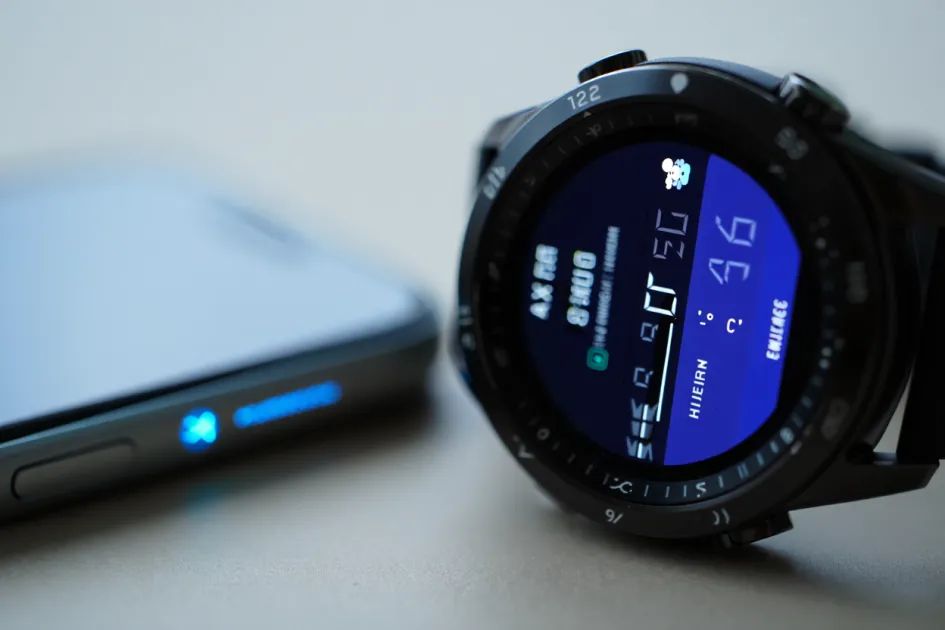
La plupart des montres running fonctionnent en mode Bluetooth. Elles s’appuient sur votre smartphone pour récupérer les informations météorologiques. Si votre téléphone est trop éloigné, la synchronisation s’interrompt. Les données restent bloquées au dernier relevé connu. Un modèle Bluetooth comme la Samsung Galaxy Watch 4 ou la Garmin Forerunner 265 a besoin d’une connexion active pour mettre à jour la météo en temps réel.
La localisation GPS, une donnée indispensable
La météo affichée dépend de votre position géographique. Si le GPS de votre montre ou de votre smartphone ne parvient pas à déterminer votre emplacement, le widget météo reste figé sur la dernière ville enregistrée. Imaginez courir à Chamonix, mais voir les prévisions de Paris. C’est exactement ce qui se produit quand la localisation échoue.
Identifier les 5 causes principales d’une météo incohérente
Avant de chercher une solution, il faut poser le bon diagnostic. Cinq situations reviennent régulièrement chez les coureurs.
1. La désynchronisation avec l’application mobile
Garmin Connect, Polar Flow, Suunto App, Samsung Health ou Coros : chaque fabricant propose son propre ecosystème. Si l’application n’est pas ouverte ou si les permissions de localisation sont désactivées, la montre ne reçoit plus aucune mise à jour météo. Vérifiez que l’application tourne en arrière-plan sur votre smartphone.
2. Les permissions de localisation refusées
Depuis iOS 14 et Android 11, les systèmes d’exploitation sont devenus très stricts sur l’accès à la position. Si vous avez refusé l’accès permanent à la localisation pour votre application running, la météo ne se rafraîchira jamais automatiquement. Accordez l’accès “Toujours” à l’application concernée dans les paramètres de votre téléphone.
3. Un firmware obsolète sur la montre
Les mises à jour logicielles corrigent régulièrement des bugs liés aux widgets météo. En 2021, une mise à jour firmware a résolu un problème répandu sur la Samsung Galaxy Watch 4 qui empêchait toute actualisation automatique. Ne négligez jamais ces mises à jour. Elles sont souvent la solution la plus simple.
4. Un problème de serveur météo tiers
Garmin utilise des fournisseurs de données météo comme The Weather Channel. Suunto et Polar s’appuient sur d’autres services. Si ces serveurs rencontrent une panne, même temporaire, votre montre affiche des données périmées. Ce type d’incident dure rarement plus de quelques heures.
5. Une ville fixe mal configurée
Certains utilisateurs choisissent d’afficher la météo d’une ville fixe plutôt que leur position actuelle. Si vous avez couru le Trail du Mont-Blanc à Chamonix en ayant configuré Lyon comme ville de référence, l’écart climatique peut être saisissant. Privilégiez toujours l’option “position actuelle” pour un affichage cohérent.
Appliquer les bonnes solutions selon votre marque de montre
Chaque ecosystème a ses propres réglages. Voici un tableau récapitulatif pour aller droit au but selon votre matériel.
| Marque / Modele | Application associee | Cause frequente | Solution prioritaire |
|---|---|---|---|
| Garmin Forerunner / Fenix | Garmin Connect | Localisation desactivee | Activer localisation permanente + sync Bluetooth |
| Samsung Galaxy Watch 4 / 6 | Galaxy Wearable | Firmware obsolete | Mise a jour firmware + reinstallation appli |
| Apple Watch Series / Ultra | Meteo iOS native | Permissions iOS restreintes | Autoriser localisation “Toujours” dans Reglages |
| Suunto Race / 9 Peak | Suunto App | Appli en arriere-plan bloquee | Autoriser execution en arriere-plan sur Android |
| Polar Vantage / Grit X | Polar Flow | Ville fixe configuree | Passer en mode “position actuelle” |
| Coros Pace / Vertix | Coros App | Connexion Bluetooth instable | Repairer la montre via l’application |
Suivre la checklist de depannage etape par etape
Votre montre affiche encore une temperature d’hier ? Voici la procedure a suivre dans l’ordre, valable pour la grande majorite des modeles du marche.
Etape 1 : verifier la connexion Bluetooth
Desactivez puis reactivez le Bluetooth sur votre smartphone. Rapprochez votre montre a moins de 10 metres du telephone. Observez si la mise a jour se declenche dans les 2 minutes qui suivent.
Etape 2 : controler les permissions de l’application
Rendez-vous dans les reglages de votre telephone. Cherchez l’application Garmin Connect, Galaxy Wearable, Suunto App ou Polar Flow. Verifiez que la localisation est reglée sur \”Toujours\” et non sur \”Uniquement lors de l’utilisation\”.
Etape 3 : forcer la mise a jour du firmware
Dans l’application associee a votre montre, cherchez la section \”Mise a jour logicielle\” ou \”Mise a jour de l’appareil\”. Si une version est disponible, installez-la. Selon Garmin, plus de 60 % des bugs d’affichage signales par les utilisateurs sont corriges via une simple mise a jour firmware.
Etape 4 : reinstaller l’application et repairer la montre
Si rien ne fonctionne, desinstallez completement l’application sur votre smartphone. Reinstallez-la, puis repairez votre montre depuis zero. Cette manipulation resout les problemes de synchronisation persistants, notamment sur Samsung et Coros.
Etape 5 : reinitialiser les preferences meteo
Depuis le menu de votre montre, recherchez les reglages du widget meteo. Passez en mode \”position actuelle\” si vous utilisiez une ville fixe. Reactivez l’actualisation automatique. Sur Garmin, ce reglage se trouve dans \”Parametres > Widgets > Meteo\”.
Adopter les bons reflexes pour eviter les blocages futurs
Vous avez resolu le probleme. Comment eviter qu’il revienne avant votre prochain trail ou votre prochaine sortie longue ?
Garder l’application ouverte avant chaque sortie
Lancez Garmin Connect ou votre application running quelques minutes avant de partir. Cela force une synchronisation complete, incluant les donnees meteorologiques. C’est particulierement utile avant une course comme le Marathon de Paris ou un ultra comme l’UTMB.
Activer les mises a jour automatiques de l’application
Sur Android comme sur iOS, autorisez les mises a jour automatiques pour votre application running. Un firmware a jour, c’est moins de bugs et une meteorologie toujours fiable sur votre poignet.
Ne pas dependre uniquement de la montre pour la meteo
La meteorologie d’une montre GPS reste indicative. Pour une sortie en montagne, croisez toujours l’information avec une application dediee comme Meteoblue ou Windy. La securite sur les sentiers depends de donnees precises et recentes.
Une meteorologie bloquee sur votre montre GPS, c’est souvent un simple probleme de connexion, de permission ou de firmware. En appliquant la checklist de cet article, vous retrouvez des donnees fiables en quelques minutes. Verifiez vos reglages des aujourd’hui, mettez a jour votre montre et reprenez vos sorties avec une information meteo digne de confiance. Votre prochaine session ne sera plus jamais gachee par un affichage trompe.