
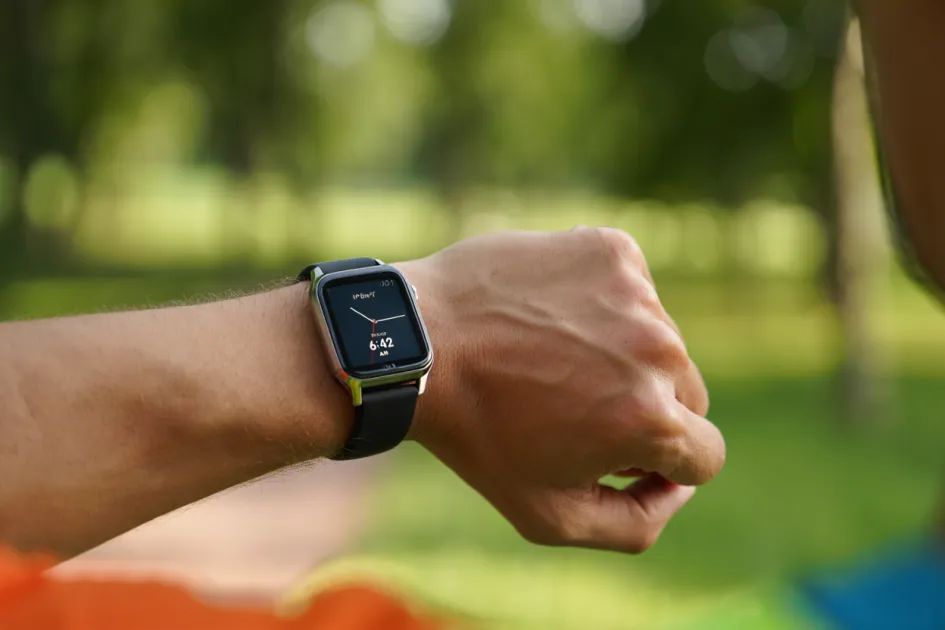

Vous partez courir. Votre montre connectée est au poignet. Mais plus rien ne s’affiche. Aucun message. Aucune alerte d’appel. Aucun rappel. Ce silence numérique est frustrant, surtout quand on compte sur son coach électronique au quotidien. Vous n’êtes pas seul : selon une étude Statista de 2023, plus de 60 % des utilisateurs de montres connectées rencontrent un problème d’alertes au moins une fois par an. Bonne nouvelle : dans la grande majorité des cas, la panne se règle en quelques minutes. Voici comment retrouver vos alertes, étape par étape.
Comprendre pourquoi les alertes disparaissent subitement
Avant de chercher une solution, il faut cerner la cause. Les montres connectées, qu’il s’agisse d’une Apple Watch, d’une Garmin Forerunner, d’une Fitbit Versa ou d’une Samsung Galaxy Watch, fonctionnent toutes sur le même principe. Elles reçoivent les alertes de votre smartphone via Bluetooth, puis les affichent sur le cadran.
Si ce pont de communication est rompu, les messages n’arrivent plus. Trois grandes familles de causes expliquent la plupart des pannes.
La connexion Bluetooth est interrompue
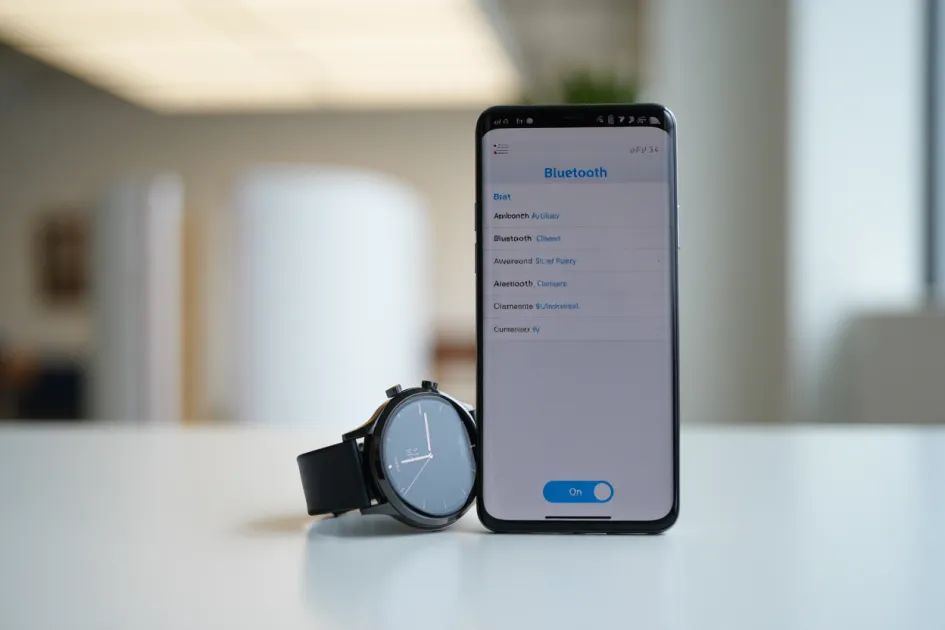
C’est la cause numéro un. Le Bluetooth peut se couper après une mise à jour, un redémarrage ou un simple éloignement temporaire. Vérifiez que le Bluetooth de votre smartphone est bien actif. Vérifiez ensuite que votre montre apparaît comme connectée dans les réglages. Si ce n’est pas le cas, relancez le Bluetooth et la montre.
Le mode Ne pas déranger bloque tout
Ce mode est discret. Il s’active parfois seul, notamment lors d’un entraînement ou d’une réunion détectée automatiquement. Sur Apple Watch, une icône de lune apparaît sur le cadran. Sur Fitbit, un symbole similaire s’affiche dans l’application. Désactivez ce mode dans le centre de contrôle de votre montre ou dans l’application dédiée.
Les autorisations de l’application sont désactivées
Votre smartphone gère les autorisations app par app. Une mise à jour d’Android ou d’iOS peut réinitialiser certaines permissions. Résultat : l’application de votre montre n’a plus le droit d’accéder aux alertes. Il faut alors réactiver manuellement chaque permission.
Résoudre le problème sur Apple Watch pas à pas
L’Apple Watch est la montre connectée la plus vendue au monde. Pourtant, ses alertes peuvent disparaître pour une raison bien précise : si votre iPhone est déverrouillé, les notifications s’affichent sur l’iPhone, pas sur la montre. C’est un comportement normal, souvent mal compris.
Si votre iPhone est en veille et verrouillé, les alertes doivent arriver sur la montre. Si ce n’est pas le cas, suivez ces étapes.
Vérifier les réglages dans l’application Apple Watch
- Ouvrez l’application Apple Watch sur votre iPhone.
- Touchez l’onglet Ma montre, puis Notifications.
- Vérifiez que les alertes sont activées pour chaque application souhaitée.
- Assurez-vous que le réglage est sur Autoriser les notifications et non sur Désactivées.
Vérifier la connexion entre les deux appareils
Appuyez sur le bouton latéral de la montre pour ouvrir le centre de contrôle. Si vous voyez une icône iPhone rouge ou un X rouge, les appareils sont déconnectés. Replacez-vous à moins de 10 mètres de votre iPhone. Attendez quelques secondes. La connexion devrait se rétablir automatiquement.
Réparer les alertes sur Garmin, Fitbit et autres marques Android
Les montres sous Android, comme la Garmin Fenix, la Fitbit Sense ou la Nothing Watch, partagent souvent les mêmes problèmes. La gestion de l’énergie en arrière-plan est le coupable le plus fréquent. Votre téléphone ferme l’application de synchronisation pour économiser la batterie. Et les alertes s’arrêtent.
Autoriser l’exécution en arrière-plan
Sur Android, rendez-vous dans Paramètres, puis Applications. Trouvez l’application de votre montre (Garmin Connect, Fitbit, Galaxy Wearable). Accédez à Batterie et sélectionnez Non optimisée ou Illimitée. Cela empêche Android de fermer l’application sans votre accord.
Ajouter l’application à la liste blanche
Certains constructeurs comme Huawei, Xiaomi ou OnePlus ont leurs propres gestionnaires d’applications. Ces systèmes peuvent supprimer l’application de synchronisation toutes les heures. La solution : ajoutez l’application manuellement à la liste des programmes protégés. Consultez les paramètres de votre téléphone sous Gestion des applications ou Démarrage automatique.
Réactiver les permissions de notification
- Allez dans Paramètres, puis Notifications sur votre téléphone.
- Trouvez l’application de votre montre connectée.
- Activez Autoriser les notifications.
- Vérifiez aussi les permissions pour WhatsApp, Gmail ou toute autre application tierce que vous souhaitez recevoir sur votre poignet.
Adopter les bons réflexes pour éviter la panne
La meilleure solution reste la prévention. Quelques habitudes simples évitent 90 % des pannes récurrentes. Elles ne prennent que quelques secondes et font toute la différence lors de votre prochaine sortie au Bois de Boulogne ou avant le départ du Marathon de Paris.
Mettre à jour régulièrement montre et application
Les mises à jour corrigent les bugs de synchronisation. Vérifiez les mises à jour de votre montre dans son application dédiée au moins une fois par mois. Une version obsolète peut créer des incompatibilités avec votre smartphone, surtout après une mise à jour iOS ou Android.
Redémarrer les deux appareils en cas de doute
Un redémarrage simultané du téléphone et de la montre règle de nombreux problèmes sans manipulation avancée. C’est le premier réflexe à adopter avant toute autre action. Comptez environ 30 secondes d’arrêt complet pour chaque appareil.
Éviter les conflits Bluetooth avec d’autres appareils
Casque audio, enceinte connectée, écouteurs sans fil : tous ces appareils peuvent saturer la connexion Bluetooth. Déconnectez temporairement les autres périphériques pour tester si cela résout le problème d’affichage sur votre montre.
Questions fréquentes
Pourquoi mes alertes arrivent sur le téléphone mais pas sur la montre ?
Si votre iPhone est déverrouillé, les alertes s’affichent sur lui en priorité. C’est une règle de fonctionnement de l’Apple Watch. Pour les recevoir sur la montre, verrouillez votre téléphone ou placez-le en veille. Sur Android, vérifiez que l’application de synchronisation tourne bien en arrière-plan.
Comment réactiver les notifications d’une application spécifique comme WhatsApp ?
Ouvrez l’application de votre montre sur le téléphone, accédez aux réglages de notifications, puis activez l’application concernée. Sur Apple Watch, choisissez Comme mon iPhone pour copier exactement vos préférences existantes. Sur Garmin Connect ou Fitbit, cochez manuellement chaque application dans la section alertes intelligentes.
Combien de temps faut-il pour rétablir la connexion après un redémarrage ?
En général, la reconnexion prend entre 15 et 45 secondes. Si au bout de 2 minutes la montre n’est toujours pas reconnue, désactivez et réactivez le Bluetooth de votre téléphone. Si le problème persiste, supprimez la montre des appareils couplés et effectuez un nouveau jumelage complet.
Le problème peut-il venir d’un bug logiciel de la montre elle-même ?
Oui, c’est possible. Un bug dans le firmware, c’est-à-dire le système d’exploitation interne de la montre, peut bloquer la réception des alertes. Dans ce cas, effectuez une remise à zéro partielle depuis les paramètres de la montre. Pensez à noter vos données importantes avant, car certains réglages personnels peuvent être effacés.
Reprenez le contrôle de votre montre connectée
Les alertes silencieuses sur votre montre sont rarement signe d’une panne grave. La connexion Bluetooth coupée, le mode Ne pas déranger actif ou une permission désactivée suffisent à tout bloquer. En suivant les étapes de cet article, vous retrouvez vos messages et rappels en moins de cinq minutes. Vérifiez la connexion, contrôlez les autorisations, mettez à jour vos applications. Votre montre redevient le partenaire fiable qu’elle est censée être, que ce soit pour un footing matinal ou le jour J d’une course. Passez à l’action maintenant : ouvrez les réglages et relancez la synchronisation.