


Vous enfilez vos chaussures, branchez vos écouteurs, et là : silence. Votre playlist favorite n’est pas sur la montre. Ce scénario vous est familier ? Vous n’êtes pas seul. Des milliers de coureurs font face à ce problème avant une sortie. Bonne nouvelle : dans la grande majorité des cas, la solution existe. Cet article vous explique pourquoi vos morceaux ne se téléchargent pas, et comment y remédier rapidement.
Comprendre pourquoi la synchronisation musicale échoue
Avant de chercher une solution, il faut comprendre le mécanisme. Le transfert de musique vers une montre connectée repose sur plusieurs conditions simultanées. Si l’une d’elles fait défaut, tout s’arrête.
Saviez-vous que plus de 60 % des pannes de synchronisation proviennent d’un seul facteur : une connexion Wi-Fi instable au moment du téléchargement ? C’est souvent là que tout se joue.
Le rôle central du Wi-Fi dans le téléchargement
Les montres comme la Garmin Forerunner 265, la Fenix 7 Pro ou la Venu 3 téléchargent la musique uniquement via Wi-Fi. Le Bluetooth seul ne suffit pas pour ce transfert. Votre montre doit être connectée à un réseau Wi-Fi stable et connu. Si le réseau a changé de mot de passe ou si le signal est faible, le téléchargement s’interrompt silencieusement.
Vérifiez dans les paramètres Wi-Fi de la montre que le réseau est bien enregistré et actif. Une simple déconnexion puis reconnexion résout souvent le problème.
L’abonnement streaming : une condition souvent oubliée
Spotify, Deezer et Amazon Music proposent des applications compatibles avec les montres de running. Mais le téléchargement hors ligne exige un abonnement payant actif. Un abonnement expiré bloque toute synchronisation, sans message d’erreur explicite. Vérifiez l’état de votre compte directement depuis l’application sur votre téléphone.
L’application Connect IQ : indispensable et souvent négligée
Pour les montres Garmin, les applications de streaming s’installent via le Connect IQ Store. Si l’application Spotify ou Deezer n’est pas à jour, ou si les autorisations de compte ont expiré, la synchronisation échoue. Ouvrez Garmin Connect sur votre smartphone, accédez aux applications installées, et vérifiez leur version.
Résoudre les problèmes de téléchargement étape par étape
Pas de panique. Un problème de synchronisation se règle méthodiquement. Voici le protocole à suivre, du plus simple au plus avancé.
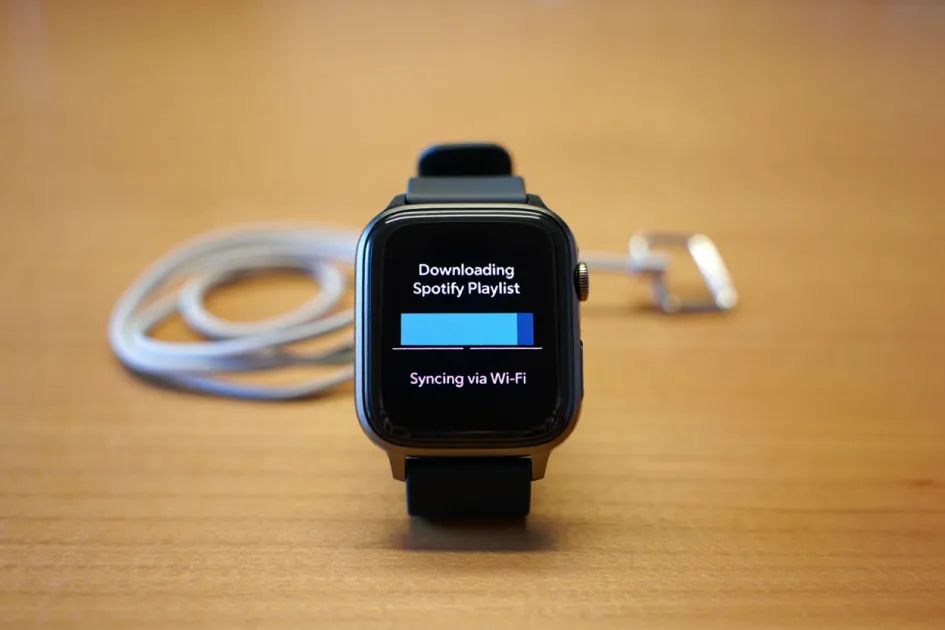
Étape 1 : vérifier la connexion Wi-Fi et la position de la montre
La montre doit rester à portée du routeur pendant tout le téléchargement. Posez-la sur son chargeur, à moins de 5 mètres de la box. Gardez l’écran allumé ou interagissez régulièrement avec la montre pour éviter la mise en veille. Certains modèles, comme la Forerunner 965 ou l’Epix Pro Gen 2, suspendent les téléchargements en veille profonde.
Étape 2 : relancer l’autorisation du service de streaming
Depuis l’application Spotify ou Deezer sur votre montre, déconnectez-vous de votre compte puis reconnectez-vous. Cette action régénère le jeton d’accès, souvent expiré après quelques semaines. C’est une manipulation de deux minutes qui débloque la plupart des situations.
Étape 3 : supprimer la playlist et la re-télécharger
Un téléchargement corrompu peut bloquer tous les suivants. Supprimez la playlist concernée directement depuis la montre. Patientez 30 secondes, puis relancez le téléchargement depuis l’application streaming. Cette méthode fonctionne notamment pour les utilisateurs de Garmin Forerunner 165 Music confrontés à des blocages répétés.
Étape 4 : mettre à jour le firmware de la montre
Garmin publie régulièrement des mises à jour correctives. Un firmware obsolète peut générer des incompatibilités avec les applications de streaming. Connectez la montre via l’application Garmin Connect ou Garmin Express sur ordinateur, et installez toutes les mises à jour disponibles. Les correctifs Bluetooth y sont souvent intégrés.
Transférer de la musique sans streaming : la méthode via Garmin Express
Vous préférez vos propres fichiers MP3 ? Cette approche reste l’une des plus fiables. Elle ne dépend d’aucun abonnement et fonctionne hors ligne totalement.
Préparer ses fichiers audio correctement
Garmin Express, le logiciel gratuit pour PC et Mac, accepte les formats MP3 et AAC. Nommez vos fichiers simplement, sans caractères spéciaux ni accents. Un fichier intitulé “run_mix_01.mp3” se transfère mieux qu’un fichier “Playlist été 2024 (final).mp3”. À 256 kbps, une minute de musique pèse environ 2 Mo. Une montre avec 8 Go de stockage peut accueillir entre 300 et 600 titres.
Lancer le transfert avec Garmin Express
Connectez la montre avec le câble USB d’origine. Les câbles tiers peuvent provoquer des erreurs de reconnaissance. Dans Garmin Express, sélectionnez l’onglet “Musique