

Vous avez trouvé un magnifique parcours en ligne. Le départ du trail des Aiguilles Rouges à Chamonix, par exemple, ou le circuit de la Saintelyon. Vous l’avez téléchargé sur votre téléphone. Et là, le doute s’installe : comment transférer ce fichier sur votre montre, sans ordinateur à portée de main ? Ce blocage est bien plus fréquent qu’on ne le croit. Selon une étude Garmin publiée en 2022, plus de 68 % des utilisateurs de montres GPS consultent leurs parcours directement depuis leur smartphone. Bonne nouvelle : importer un fichier GPX sur sa montre sans PC est tout à fait possible. Ce tutoriel vous explique comment, étape par étape, quelle que soit votre marque.
Comprendre ce qu’est un fichier GPX avant de se lancer
Un fichier GPX, c’est quoi exactement ? GPX signifie GPS Exchange Format. Il s’agit d’un format de données standardisé qui encode une trace GPS, des points de passage (waypoints) et des informations d’altitude. Concrètement, c’est le « plan » numérique de votre prochaine sortie.
Ce format est universel. Garmin, Suunto, Polar, Coros, Wahoo : toutes ces marques lisent les fichiers GPX. Vous pouvez télécharger des traces depuis des plateformes comme Komoot, Strava, Wikiloc, VisoRando ou AllTrails. En quelques secondes, le fichier atterrit sur votre smartphone. Reste ensuite à le faire voyager jusqu’au poignet.
Pourquoi certains coureurs peinent-ils à franchir cette étape ? Parce que le transfert ne se fait pas en glisser-déposer comme sur un ordinateur. Il passe par une application dédiée et une connexion Bluetooth. Une fois ce principe compris, tout devient logique.
Transférer un parcours GPX sur une montre Garmin via smartphone
Garmin est la marque la plus répandue dans l’univers du running et du trail. Ses montres Fenix, Forerunner ou Epix fonctionnent toutes avec l’application Garmin Connect, disponible sur iOS et Android. Voici la méthode la plus directe.
Télécharger le fichier GPX sur votre téléphone
Rendez-vous sur la source de votre choix : Komoot, Wikiloc, VisoRando ou Strava. Cherchez le bouton de téléchargement du fichier GPX. Sur iPhone, appuyez longuement sur le lien pour choisir l’application cible. Sur Android, le fichier se place automatiquement dans le dossier Téléchargements.
Ouvrir le fichier avec Garmin Connect
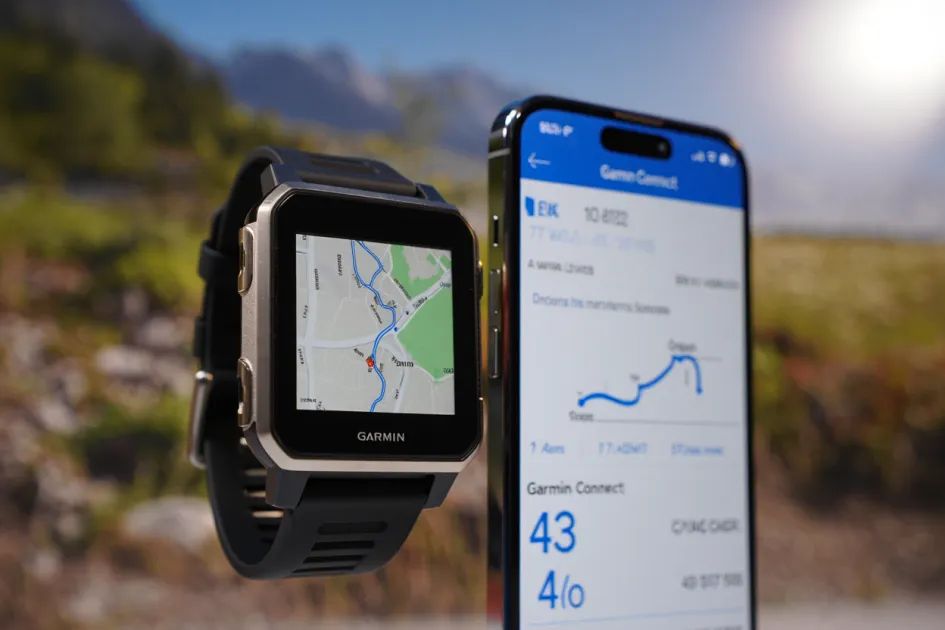
Une fois le fichier GPX sur votre téléphone, il faut l’ouvrir avec Garmin Connect. Sur iPhone, appuyez sur le fichier, puis sur l’icône de partage. Sélectionnez “Ouvrir avec Garmin Connect”. L’application affiche alors un aperçu du parcours avec la carte et le profil altimétrique. Sur Android, appuyez sur le fichier téléchargé, choisissez “Ouvrir avec”, puis sélectionnez Garmin Connect.
Si l’option Garmin Connect n’apparaît pas, vérifiez que l’application est bien installée et à jour. Une version obsolète peut bloquer l’import.
Envoyer la trace GPS vers la montre en Bluetooth
Dans Garmin Connect, après avoir visualisé le parcours, appuyez sur “Terminer” ou “Enregistrer”. Le parcours est maintenant dans votre bibliothèque. Trouvez ensuite l’icône de partage vers appareil, puis sélectionnez votre montre. La synchronisation Bluetooth démarre. Elle prend généralement moins de 30 secondes pour un parcours standard.
Votre montre doit être allumée, à moins d’un mètre de votre téléphone, et déjà couplée à l’application. Une barre de progression circulaire dans Garmin Connect indique l’avancement du transfert.
Importer une trace GPS sur Suunto, Polar et Coros sans PC
Les autres grandes marques du marché proposent des méthodes similaires, avec quelques nuances. Avez-vous déjà vérifié si votre application de montre permettait d’importer directement depuis vos fichiers locaux ?
Suunto : l’application Suunto et les parcours de route
Pour une montre Suunto Vertical, Race ou 9 Peak, utilisez l’application Suunto (anciennement Movescount). La démarche est proche de celle de Garmin. Téléchargez votre fichier GPX, ouvrez-le avec l’application Suunto, validez l’import, puis synchronisez via Bluetooth. Le parcours apparaît ensuite dans le menu “Navigation” de la montre. Suunto propose également une intégration directe avec Komoot, très pratique pour les trails balisés.
Polar : Flow Web App ou Komoot intégré
Les montres Polar Vantage V3 ou Grit X2 utilisent l’application Polar Flow. L’import de GPX depuis smartphone est possible, mais légèrement moins intuitif. La méthode recommandée sur Android consiste à partager le fichier GPX directement vers Polar Flow via le menu “Ouvrir avec”. Sur iPhone, le parcours peut transiter par l’application Fichiers. Polar propose aussi une synchronisation native avec Komoot, ce qui simplifie grandement la gestion des itinéraires.
Coros : Coros App et import natif
Les montres Coros Apex 2 Pro ou Vertix 2S intègrent une gestion des parcours très fluide. L’application Coros permet d’importer un fichier GPX en quelques gestes. Appuyez sur le menu “Parcours”, puis sur “Importer”. Sélectionnez votre fichier depuis le stockage local du téléphone. La synchronisation Bluetooth vers la montre est rapide, souvent en moins de 20 secondes pour un fichier de taille standard.
| Marque / Montre | Application mobile | Import GPX direct | Transfert Bluetooth | Intégration Komoot |
|---|---|---|---|---|
| Garmin Fenix / Forerunner | Garmin Connect | Oui | Oui | Oui |
| Suunto Vertical / 9 Peak | Suunto App | Oui | Oui | Oui (natif) |
| Polar Vantage V3 / Grit X2 | Polar Flow | Oui (Android/iOS) | Oui | Oui (natif) |
| Coros Apex 2 Pro / Vertix 2S | Coros App | Oui | Oui | Non natif |
Retrouver et lancer votre parcours sur la montre
Vous avez transféré votre trace GPS. Maintenant, comment l’activer depuis votre montre pour ne pas rater le départ de votre course ? La navigation varie légèrement selon les modèles, mais la logique reste la même.
Sur une montre Garmin
Accédez au mode Course à pied ou Trail. Appuyez brièvement sur le bouton Menu (souvent le bouton central gauche). Sélectionnez “Parcours”, puis choisissez votre trace dans la liste. Confirmez “Effectuer le parcours”. La carte s’affiche avec votre position en temps réel et la trace en surimpression. Les vibrations de la montre vous guident à chaque changement de direction. Appuyez sur Start et partez.
Sur Suunto, Polar et Coros
Sur une Suunto, accédez à “Exercice”, puis “Navigation” et sélectionnez votre route. Sur une Polar, cherchez “Parcours” dans le menu d’activité. Sur une Coros, allez dans “Navigation” depuis l’activité souhaitée. Dans tous les cas, la trace s’affiche sur l’écran cartographique. Vérifiez votre position GPS avant de démarrer : un signal stable améliore la précision du guidage tout au long de l’effort.
Questions fréquentes
Peut-on importer un fichier GPX sans connexion internet sur le moment ?
Oui, dans la plupart des cas. Une fois le fichier GPX téléchargé sur votre téléphone et l’application ouverte, le transfert vers la montre se fait en Bluetooth local. Vous n’avez pas besoin d’une connexion internet active au moment du transfert. Certaines fonctions de synchronisation en arrière-plan peuvent nécessiter le réseau, mais l’envoi du parcours lui-même fonctionne hors ligne.
Combien de parcours peut-on stocker sur une montre GPS ?
Cela dépend du modèle et de sa mémoire interne. Une Garmin Fenix 7 peut stocker jusqu’à 10 000 waypoints répartis sur plusieurs dizaines de parcours. Une Coros Vertix 2S dispose de 32 Go de stockage, suffisant pour des centaines de traces. Les modèles d’entrée de gamme, comme la Garmin Forerunner 55, se limitent à quelques parcours simultanés. Consultez les spécifications de votre modèle pour connaître la limite exacte.
Pourquoi mon parcours GPX n’apparaît-il pas sur la montre après transfert ?
Plusieurs raisons possibles. La synchronisation n’est peut-être pas terminée : attendez que la barre de progression dans l’application soit complète. Votre montre est peut-être trop éloignée du téléphone pendant le transfert. L’application peut aussi nécessiter une mise à jour. Redémarrez la montre et relancez une synchronisation manuelle. Si le problème persiste, supprimez le parcours de l’application et recommencez l’import depuis le début.
Tous les formats de fichiers de trace sont-ils compatibles avec les montres GPS ?
Le format GPX est le plus universel. Certaines plateformes proposent aussi le format FIT (utilisé nativement par Garmin) ou TCX. Garmin Connect accepte les trois formats. Suunto et Polar acceptent principalement le GPX. Si votre fichier est au format KML (Google Maps) ou CSV, vous devrez le convertir en GPX via un outil gratuit comme GPSBabel ou le site GPS Visualizer avant de l’importer.
Lancez-vous, votre prochaine aventure vous attend
Transférer une trace GPS sur votre montre sans ordinateur, c’est désormais une opération de quelques minutes. Téléchargez votre parcours, ouvrez-le dans l’application de votre marque, synchronisez en Bluetooth : c’est tout. Que vous prépariez le Grand Raid de la Réunion, la Diagonale des Fous ou simplement une sortie trail du dimanche, votre montre devient un vrai copilote de course.
Ne laissez plus un fichier dormant sur votre téléphone vous priver d’un beau parcours. Ouvrez votre application maintenant, chargez cette trace que vous avez mise de côté, et partez à la conquête de votre prochain itinéraire.