
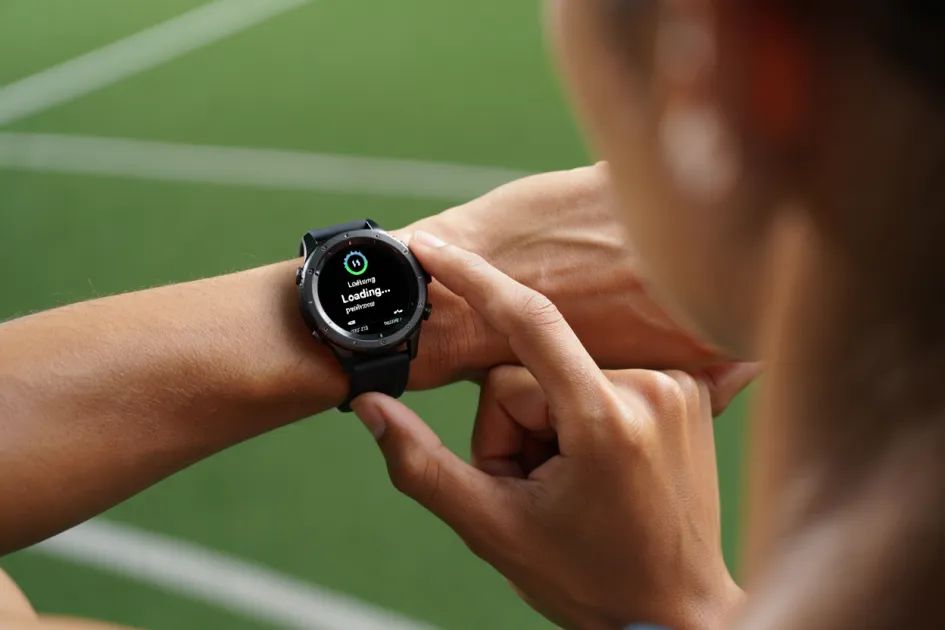

Vous lacez vos chaussures. Vous branchez vos écouteurs. Vous lancez votre sortie. Et là : silence total. Votre sélection musicale n’est pas sur la montre. Ce scénario vous est peut-être familier, surtout avant un entraînement important ou une course comme un 10 km urbain. Rassurez-vous : les playlists de musique qui ne se téléchargent pas sur la montre running représentent l’un des problèmes les plus courants chez les coureurs connectés. Et dans la quasi-totalité des cas, une solution simple existe. Cet article vous guide pas à pas pour retrouver votre rythme musical, quelle que soit la marque de votre montre GPS.
Comprendre pourquoi la synchronisation musicale bloque
Avant de chercher la solution, il faut identifier la cause racine. Le transfert de fichiers audio vers une montre connectée repose sur une chaîne de conditions précises. Si un seul maillon cède, tout s’arrête.
Saviez-vous que, selon les retours d’utilisateurs Garmin et Apple Watch, plus de 60 % des échecs de synchronisation proviennent d’un problème de connexion Wi-Fi au moment du transfert ? Ce chiffre illustre à quel point l’environnement réseau compte autant que la montre elle-même.
Le rôle central du Wi-Fi dans le transfert audio
Les montres comme la Garmin Forerunner 265, la Fenix 7 Pro, la Venu 3 ou encore l’Apple Watch Series 9 téléchargent la musique exclusivement via Wi-Fi. Le Bluetooth ne suffit pas pour ce type de transfert. Votre montre doit être connectée à un réseau stable et reconnu. Un changement de mot de passe sur votre box, un signal trop faible ou une simple coupure interrompent le processus sans message d’erreur visible.
Vérifiez dans les paramètres Wi-Fi de la montre que le réseau est bien enregistré. Une déconnexion suivie d’une reconnexion règle souvent le problème en moins de deux minutes.
L’abonnement streaming, condition souvent négligée
Spotify, Deezer et Amazon Music proposent des applications compatibles avec les montres de sport connectées. Mais le téléchargement hors ligne exige un abonnement Premium actif. Un compte expiré bloque toute synchronisation, parfois sans avertissement explicite. Vérifiez l’état de votre abonnement depuis l’application sur votre smartphone avant toute tentative.
Résoudre le problème étape par étape
Un blocage de synchronisation se traite méthodiquement. Voici le protocole à suivre, du plus simple au plus technique. Appliquez chaque étape dans l’ordre avant de passer à la suivante.
Étape 1 : stabiliser la connexion Wi-Fi de la montre
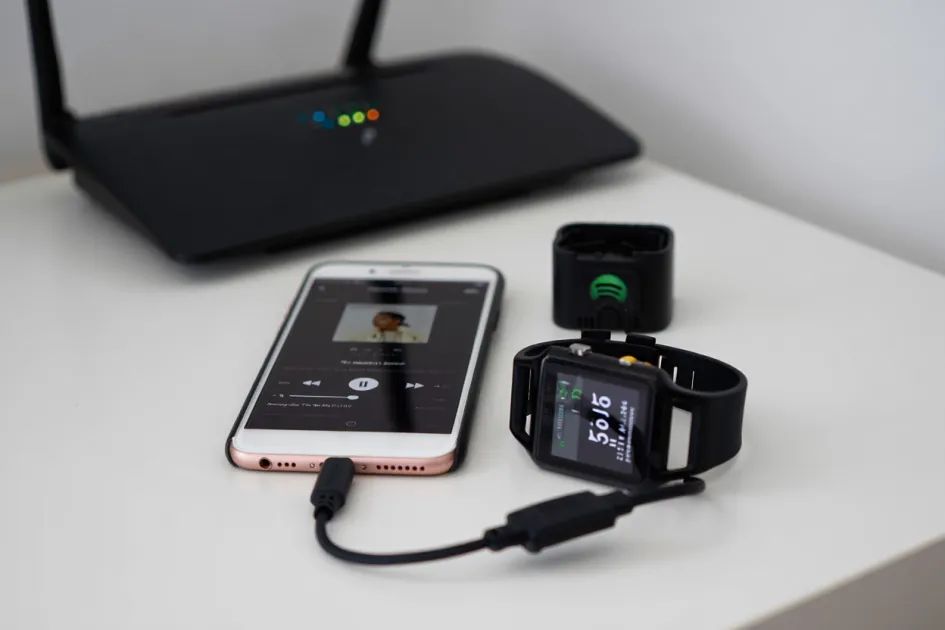
Posez votre montre sur son chargeur, à moins de 5 mètres de votre routeur. Maintenez l’écran actif ou interagissez régulièrement avec elle pendant le téléchargement. Certains modèles, comme la Forerunner 965 ou l’Epix Pro Gen 2, suspendent automatiquement les transferts en mode veille profonde. Ce détail technique bloque de nombreux téléchargements sans raison apparente.
Étape 2 : renouveler l’autorisation du service de streaming
Depuis l’application Spotify ou Deezer directement sur la montre, déconnectez-vous de votre compte, puis reconnectez-vous. Cette action régénère le jeton d’accès, c’est-à-dire le laisser-passer numérique qui expire après quelques semaines. C’est une manipulation de deux minutes qui débloque la majorité des situations de gel.
Étape 3 : supprimer et re-télécharger la sélection bloquée
Un fichier corrompu peut bloquer tous les transferts suivants. Supprimez la liste de lecture concernée directement depuis la montre. Attendez 30 secondes, puis relancez le téléchargement depuis l’application de streaming. Cette méthode fonctionne notamment pour les utilisateurs de la Garmin Forerunner 165 Music confrontés à des blocages répétés avant des séances de fractionné.
Étape 4 : mettre à jour le firmware de la montre
Un firmware obsolète, c’est le logiciel interne de la montre, génère des incompatibilités avec les applications de streaming. Garmin publie régulièrement des correctifs. Connectez votre montre via Garmin Connect sur smartphone ou via Garmin Express sur ordinateur, et installez toutes les mises à jour disponibles. Les correctifs Wi-Fi et Bluetooth y sont souvent intégrés.
Vérifier l’application Connect IQ
Pour les montres Garmin, les applis de streaming s’installent via le Connect IQ Store. Si l’application Spotify ou Deezer n’est pas à jour, la synchronisation échoue silencieusement. Ouvrez Garmin Connect, accédez aux applications installées, et vérifiez leur version. Une mise à jour de l’appli suffit parfois à tout débloquer.
Transférer sa musique sans streaming : la méthode MP3
Vous préférez vos propres fichiers audio ? Cette approche reste l’une des plus fiables. Elle ne dépend d’aucun abonnement et fonctionne en totale autonomie, même sur les sentiers de trail les plus reculés.
Préparer ses fichiers audio pour le transfert
Garmin Express, le logiciel gratuit pour PC et Mac, accepte les formats MP3 et AAC. Nommez vos fichiers simplement, sans caractères spéciaux ni accents. Un fichier intitulé run_mix_01.mp3 se transfère mieux qu’un fichier nommé Playlist été 2024 (final).mp3. À 256 kbps, une minute de musique pèse environ 2 Mo. Une montre disposant de 8 Go de stockage interne peut ainsi accueillir entre 300 et 600 titres, de quoi alimenter plusieurs marathons.
Lancer le transfert avec Garmin Express
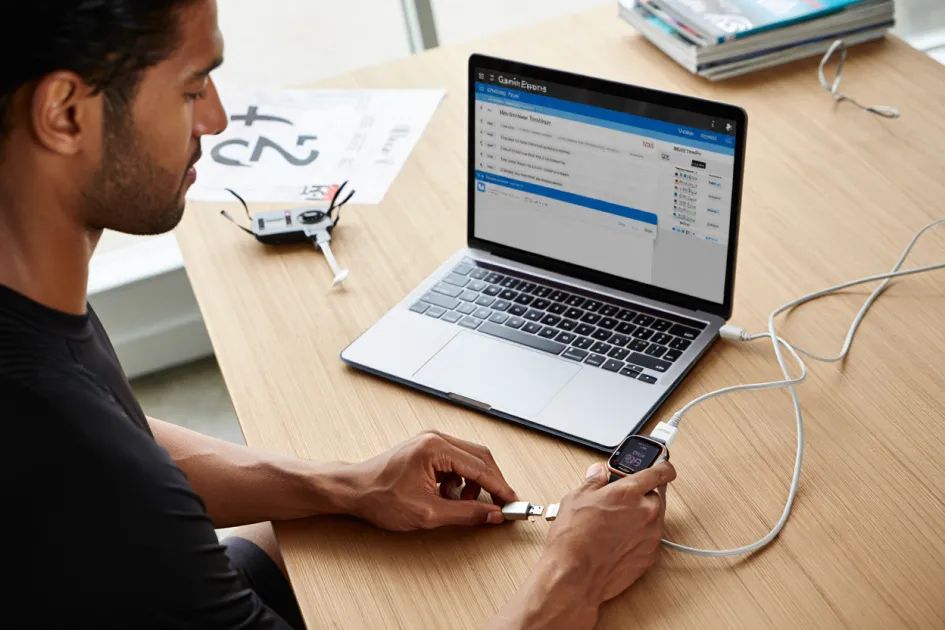
Connectez la montre avec le câble USB d’origine. Les câbles tiers provoquent souvent des erreurs de reconnaissance. Dans Garmin Express, sélectionnez l’onglet Musique, puis faites glisser vos dossiers audio. La progression s’affiche en temps réel. En cas de blocage, débranchez, redémarrez le logiciel, et relancez. Cette méthode fonctionne aussi pour l’Apple Watch via l’app Musique sur iPhone.
Anticiper les problèmes pour ne plus y revenir
La meilleure solution reste la prévention. Quelques habitudes simples suffisent à éviter ces blocages avant chaque sortie running.
Créer une routine de synchronisation hebdomadaire
Chaque semaine, posez la montre sur son chargeur à portée du Wi-Fi et laissez-la synchroniser la nuit. Cette habitude garantit que vos morceaux sont à jour avant votre session du lendemain. Les coureurs préparant des épreuves comme le Semi-marathon de Paris ou le Trail du Mont-Blanc témoignent que cette routine évite 90 % des mauvaises surprises au départ.
Surveiller l’espace de stockage disponible
Un stockage interne saturé bloque tout nouveau téléchargement. Vérifiez régulièrement l’espace disponible dans les paramètres de la montre. Supprimez les playlists obsolètes ou les titres écoutés une seule fois. Cette vigilance simple maintient la montre opérationnelle en toutes circonstances.
Garder les applications à jour en permanence
Activez les mises à jour automatiques dans Garmin Connect et dans votre application de streaming. Les développeurs corrigent régulièrement des bugs de synchronisation entre les mises à jour successives des plateformes et des firmwares de montres. Rester à jour, c’est s’épargner des problèmes futurs.
Récapitulatif des vérifications essentielles
Avant de contacter le support technique, parcourez cette liste de contrôle rapide :
- Wi-Fi actif et stable : la montre est connectée au bon réseau, signal fort.
- Abonnement Premium actif : Spotify, Deezer ou Amazon Music à jour.
- Application streaming à jour : via Connect IQ Store ou App Store.
- Firmware montre à jour : via Garmin Connect ou Garmin Express.
- Jeton d’accès renouvelé : déconnexion puis reconnexion au compte streaming.
- Stockage disponible : au moins 500 Mo libres sur la montre.
- Câble USB d’origine : pour les transferts MP3 via Garmin Express.
Un téléchargement qui bloque n’est jamais une fatalité. Dans la grande majorité des cas, quelques minutes de vérification suffisent à retrouver votre musique préférée sur le poignet. Appliquez ces étapes dans l’ordre, adoptez la routine de synchronisation hebdomadaire, et vos prochaines sorties se lanceront dans la bonne humeur, avec le bon tempo. Prêt à rechausser vos baskets en musique ?